








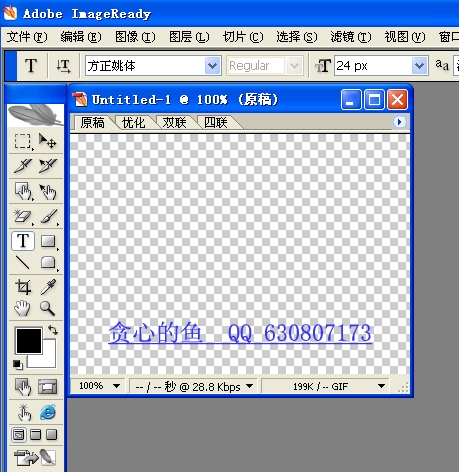
打开PS 找到工具栏最下边的那个图标,点击打开,文件——新建,大小自定如图:
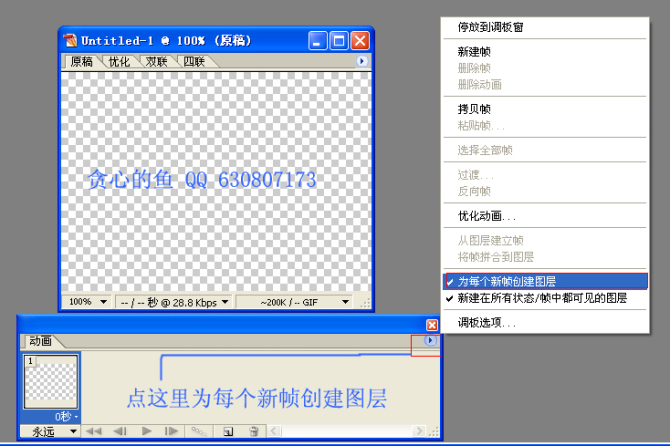
2菜单栏选择窗口——动画打上钩,点红色圈住区域复制一桢如图:
对不住大家了少了最重要的一步,给每个新帧创建图层如图:
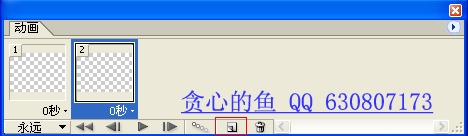
点红色圈住区域复制一桢如图
3.工具栏文字工具输入你要的字体如图:
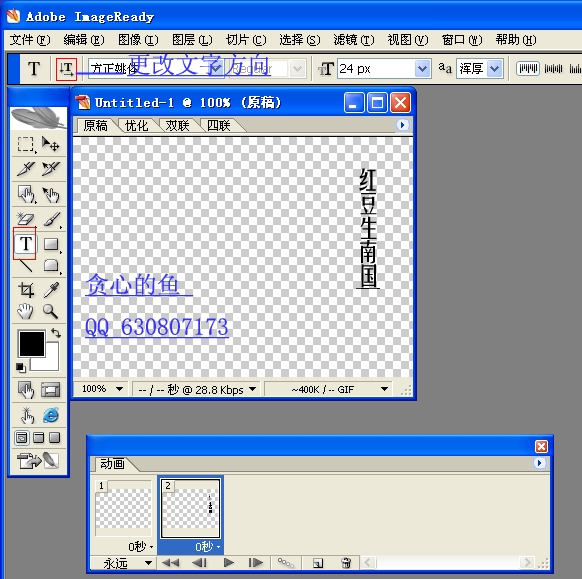
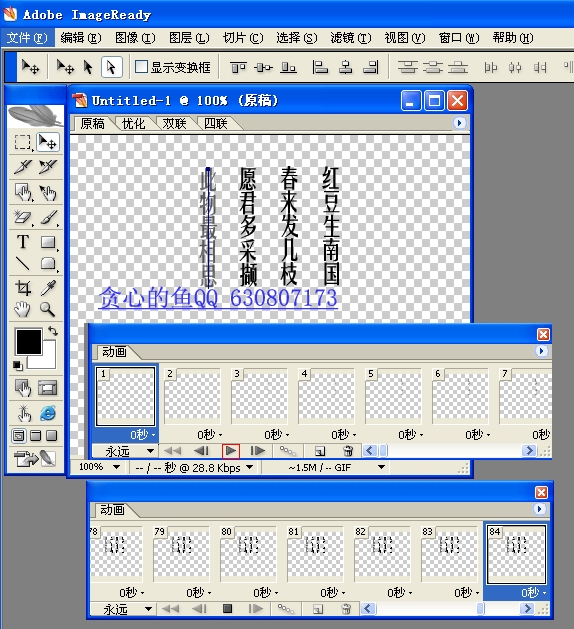
4 依照上面的做法每次复制一桢写上一句字体,直到写完如图:
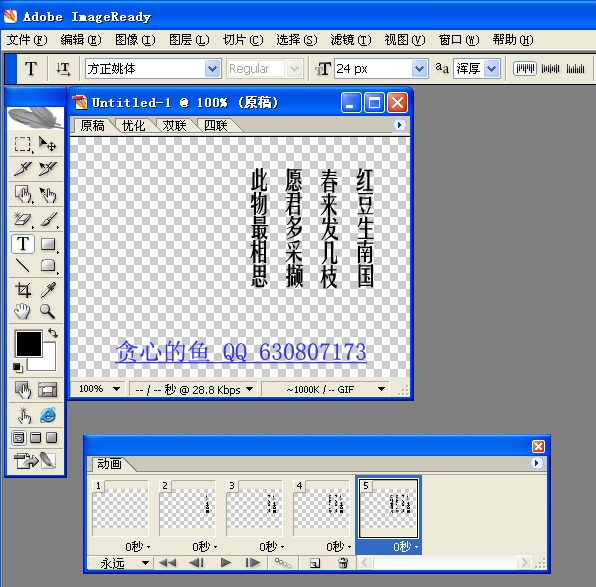
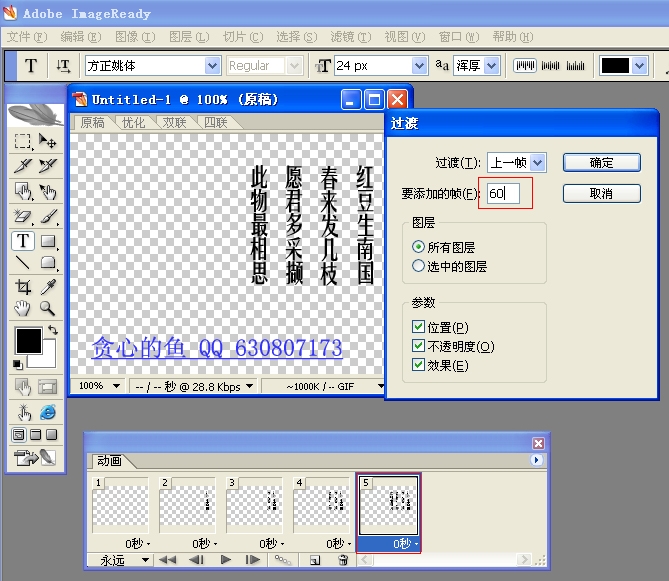
5.最后选择第五帧 ,点过渡帧红色圈住区域调整帧数大小这里选择60如图:
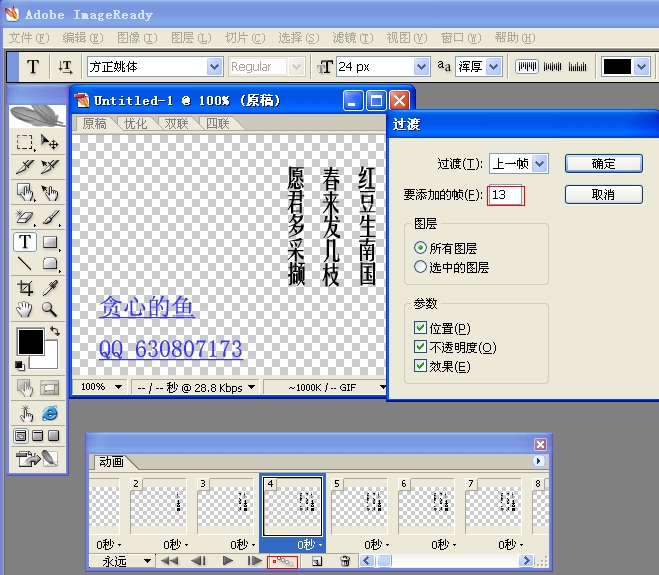
6.依照上面把第四第三第二第一做过渡帧,(上面忘了说了就是红色圈住的那个图标就是过渡帧),帧数选择13 你也可以根据自己的需要改如图:
7.直到做完最后一桢,点击红色圈住区域播放看效果,最后就是保存,储存格式菜单栏文件将结果优化储存为GIF格式就可以调用了如图:




 参观我们的商店»
  GO PRO今天»